”Google Ads näyttää kymmeniä konversioita, mutta myynti sai vain muutaman yhteydenoton.” Kokemukseni mukaan tämä on yleisin syy, miksi minulta pyydetään apua Google Ads -tilin kanssa. Seuranta ei ole rikki siinä mielessä, että se ei toimisi. Se mittaa väärää asiaa, mittaa saman asian kahdesti tai ei näe puoliakaan siitä, mitä tapahtuu.
Tämä opas käy konversioseurannan läpi siinä järjestyksessä, jossa sen rakennan itse: ensin päätetään, mitä mitataan, sitten valitaan asennustapa, asennetaan, testataan ja vasta sitten luotetaan lukuihin. Jokainen asetus perustuu Googlen omiin ohjeisiin, ja käytän niiden suomenkielisiä nimiä. Jos et vielä tunne Google Adsin perusteita, aloita Google Ads -oppaasta.
Mitä konversioseuranta on?
Googlen konversiomittausohjeen mukaan konversioiden mittaaminen kertoo, mitkä kampanjat tuottavat arvokasta asiakastoimintaa. Konversio voi olla osto, tarjouspyyntö, rekisteröityminen tai puhelu. Sinä päätät, mikä on yrityksellesi arvokasta.
Konversiotiedolla on kaksi tehtävää. Ensimmäinen on raportointi: näet, mikä kampanja, hakusana ja mainos toivat yhteydenoton. Toinen on tärkeämpi. Automaattiset hintatarjoukset, kuten konversiomäärän maksimointi, käyttävät samaa tietoa päättäessään, mihin hakuihin mainoksesi näytetään ja paljonko niistä maksetaan. Jos seuranta kirjaa vääriä asioita, Google oppii ostamaan vääriä klikkejä.
Siksi seuranta rakennetaan ennen ensimmäistä kampanjaa, ei sen jälkeen. Jos kampanja on jo käynnissä ilman seurantaa, Google on optimoinut klikkejä, ja kun konversiot kytketään päälle, automaattinen hintatarjous aloittaa oppimisen alusta. Se maksaa vähemmän ensimmäisellä viikolla kuin kolmannella kuukaudella.
Moni sekoittaa konversion ja tapahtuman. Ero on yksinkertainen:
Tapahtuma
Konversio
Google Analytics 4 käyttää tästä välivaiheesta nimeä tärkeä tapahtuma (key event). Analyticsin ohjeen mukaan ketju kulkee näin: tapahtuma, tärkeä tapahtuma ja vasta sitten Google Ads -konversio, jos tapahtumaa halutaan käyttää mainonnan optimointiin.
Mitä kannattaa mitata?
Mittaa ensin se, mistä raha tulee. Palveluyritykselle se on yleensä yhteydenotto, verkkokaupalle osto. Kaikki muu on sivuseikka, kunnes nämä toimivat.
Google Adsissa jokainen konversiotapahtuma on joko ensisijainen tai toissijainen. Googlen ohjeen mukaan ensisijainen konversio näkyy Konversiot-sarakkeessa ja ohjaa hintatarjouksia. Toissijainen näkyy vain Kaikki konversiot -sarakkeessa eikä vaikuta hintatarjouksiin. Tämä on seurannan tärkein asetus, ja se menee pieleen useimmin.
| Toiminto | Palveluyritys | Verkkokauppa | Asetus |
|---|---|---|---|
| Tarjouspyyntö tai yhteydenottolomake | Ensisijainen | Toissijainen | Laskenta: yksi |
| Puhelu tai numeron napautus | Ensisijainen | Toissijainen | Laskenta: yksi |
| Osto | Ei koske | Ensisijainen, arvon kanssa | Laskenta: jokainen |
| Uutiskirjeen tilaus | Toissijainen | Toissijainen | Laskenta: yksi |
| Sivun katselu, vieritys, napin klikkaus | Ei konversio | Ei konversio | Analytiikkaan |
Toissijaisia konversioita ei tarvitse pelätä. Ne kertovat hyödyllisiä asioita, kuten montako kävijää aloitti tarjouspyynnön tai tilasi uutiskirjeen, eivätkä silti sotke hintatarjouksia. Ongelma syntyy vasta, kun pieni ja helppo toiminto merkitään ensisijaiseksi. Silloin Google etsii ihmisiä, jotka tekevät helpon toiminnon, koska niitä on paljon ja ne ovat halpoja.
Kolme muuta asetusta kannattaa päättää heti, kun konversiotapahtuma luodaan:
- Laskenta. Googlen ohjeen mukaan vaihtoehto Yksi laskee yhden konversion mainosklikkiä kohden ja sopii liideihin. Jokainen laskee kaikki, ja se sopii ostoihin. Jos sama ihminen lähettää lomakkeen kolmesti, haluat nähdä yhden yhteydenoton, et kolmea.
- Konversioikkuna. Klikkauskonversioikkuna on oletuksena 30 päivää, ja sen voi asettaa 1–90 päivään. Jos asiakkaasi miettii yleensä kuukausia, pidennä ikkunaa. Muuten myöhään syntyvät kaupat eivät yhdisty mainokseen.
- Arvo. Verkkokaupassa tilauksen arvo tulee mukaan automaattisesti, kun tagi on oikein. Palveluyritys voi antaa yhteydenotolle arvion arvosta. Laskin sen hinta-artikkelissa: jos joka neljäs tarjouspyyntö johtaa 2 000 euron katteeseen, yhteydenoton arvo on noin 500 euroa.
Attribuutiomalliin ei yleensä tarvitse koskea. Googlen ohjeen mukaan valittavana on enää kaksi mallia, dataan perustuva ja viimeinen klikkaus, ja dataan perustuva on useimpien konversiotapahtumien oletus.
Miten seuranta kulkee klikistä kauppaan?
Konversioseuranta on ketju. Jokaisen lenkin pitää pitää, tai konversio ei yhdisty mainokseen. Kun etsin vikaa tililtä, käyn ketjun läpi tässä järjestyksessä.
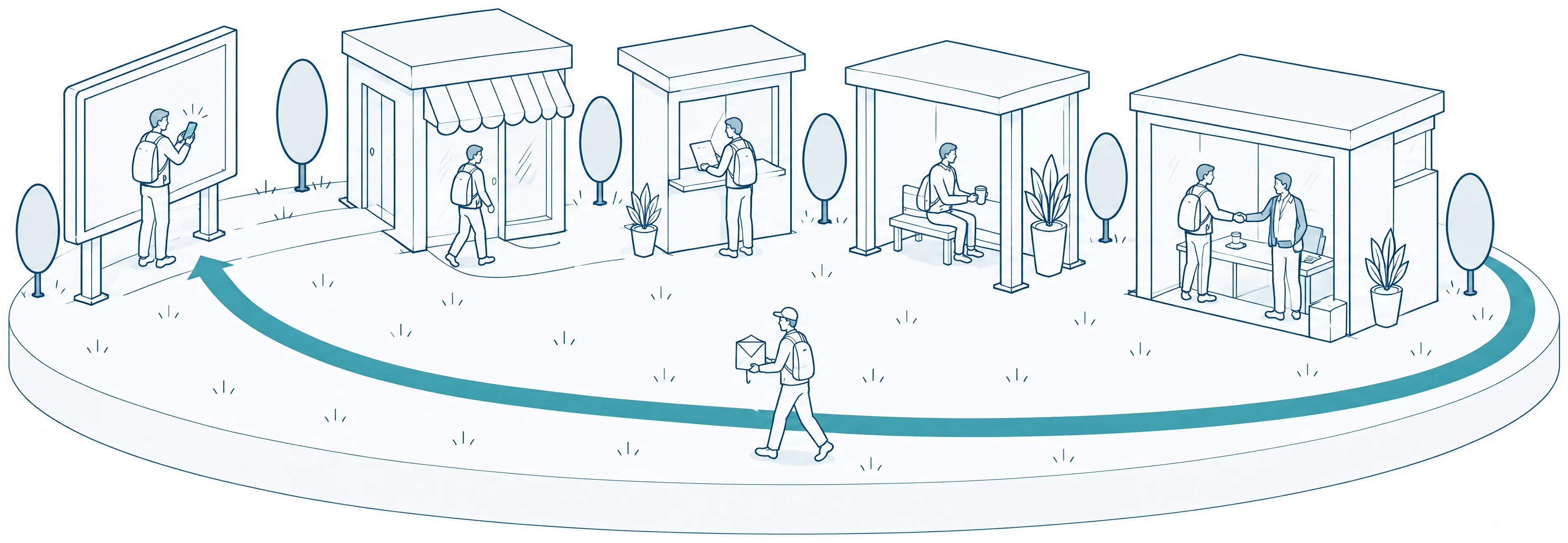 Google Ads -mainosLaskeutumissivuLomakeKiitossivuAsiakkuudenhallintaTakaisin
Google Adsiin
- Google Ads -mainos
- Laskeutumissivu
- Lomake
- Kiitossivu
- Asiakkuudenhallinta
- Takaisin Google Adsiin
- Google Ads -mainos ja klikki. Kun automaattinen tagitus on päällä, Google lisää osoitteen perään klikin tunnisteen, gclid-parametrin.
- Laskeutumissivu. Google-tagi tai Tag Managerin konversiolinkittäjä tallentaa tunnisteen sivuston omaan evästeeseen. Jos sivu ohjaa kävijän eteenpäin ja tunniste putoaa osoitteesta matkalla, ketju katkeaa tässä.
- Lomake tai puhelu. Kävijä täyttää lomakkeen tai napauttaa numeroa. Tagin pitää laueta vasta onnistuneesta lähetyksestä, ei lomakesivun avaamisesta.
- Kiitossivu. Moni seuranta laskee konversion kiitossivun latauksesta. Se toimii, kunhan kiitossivulle ei pääse muuta kautta.
- Asiakkuudenhallinta. Yhteydenotosta tulee tarjous ja joskus kauppa. Jos tunniste tallennetaan lomakkeen mukana, kaupan voi myöhemmin yhdistää alkuperäiseen klikkiin.
- Takaisin Google Adsiin. Kauppa tuodaan Google Adsiin offline-konversiona. Silloin Google oppii erottamaan klikit, jotka toivat kauppoja, klikeistä, jotka toivat vain lomakkeita.
Useimmille pk-yrityksille riittää alussa ketju lomakkeeseen tai puheluun asti. Kaksi viimeistä lenkkiä kannattaa rakentaa, kun yhteydenottoja tulee niin paljon, että niiden laatu vaihtelee.
Kolme tapaa asentaa konversioseuranta
Googlen ohjeen mukaan konversiolle valitaan datalähde: Google-tagi, Google Analytics tai molemmat. Käytännössä vaihtoehtoja on kolme.
| Tapa | Miten toimii | Sopii, kun | Riski |
|---|---|---|---|
| Google-tagi suoraan sivustolle | Tagi ja konversion tapahtumakoodi kirjoitetaan sivuston koodiin tai lisäosaan | Sivustolla on yksi lomake tai kauppa-alusta, jossa on valmis Google Ads -liitäntä | Jokainen muutos vaatii koodimuutoksen, ja tageja on vaikea pitää järjestyksessä |
| Google Tag Manager | Kaikki tagit ja niiden käynnistimet ovat yhdessä säilössä, joka asennetaan sivustolle kerran | Lomakkeita, puhelinnumeroita ja muita tageja on useita, ja haluat testata ennen julkaisua | Vaatii huolellisuutta: väärä käynnistin laskee vääriä asioita |
| Tuonti Google Analyticsista | GA4:n tärkeä tapahtuma tuodaan Google Adsiin konversioksi | GA4 on jo kunnossa ja haluat samat luvut molempiin palveluihin | Analyticsin virheet siirtyvät suoraan hintatarjouksiin, ja tieto voi tulla viiveellä |
Oma valintani pk-yrityksen sivustolle on lähes aina Tag Manager. Syy on käytännöllinen: kun lomake vaihtuu tai sivustolle tulee uusi numero, korjaan käynnistimen enkä odota sivuston tekijää. Esikatselutila näyttää myös, laukeaako tagi oikeassa kohdassa, ennen kuin mitään julkaistaan.
Kun käytät sekä Google Ads -tagia että GA4-tuontia, samasta toiminnosta syntyy kaksi konversiotapahtumaa. Vain toinen saa olla ensisijainen. Muuten sama yhteydenotto lasketaan kahdesti, ja Google maksaa hintatarjouksissa tuplasti siitä, mikä tapahtui kerran.
Näin tuot GA4:n tärkeän tapahtuman Google Adsiin Jos GA4 on jo kunnossa, konversion voi luoda suoraan Analyticsista.
Googlen ohjeen mukaan edellytyksiä on kolme: Analytics-mittauskokonaisuus on linkitetty Google Ads -tiliin, Google Adsissa on automaattinen tagitus päällä ja sinulla on Analyticsissa vähintään markkinoijan käyttöoikeus.
Sen jälkeen konversio luodaan Analyticsissa: Mainonta, Työkalut ja Konversiohallinta. Valitse Uusi konversio, Google Ads -tili ja tapahtuma, jota haluat käyttää. Analytics merkitsee valitun tapahtuman samalla tärkeäksi tapahtumaksi. Valitse lopuksi konversion luokka ja tallenna.
Ennen tuontia tarkista, että tapahtuma laskee oikeaa asiaa. Jos GA4 laskee lomakesivun katselun eikä lähetystä, sama virhe siirtyy suoraan Google Adsin hintatarjouksiin.
Asennus Tag Managerilla vaihe vaiheelta
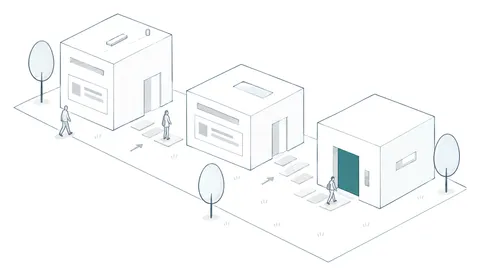
Tämä on yleisin asennus, jonka teen pk-yritykselle: yhteydenottolomake, jonka jälkeen kävijä ohjataan kiitossivulle. Sama malli toimii puhelinnumeron napautukselle, kun käynnistin vaihdetaan.
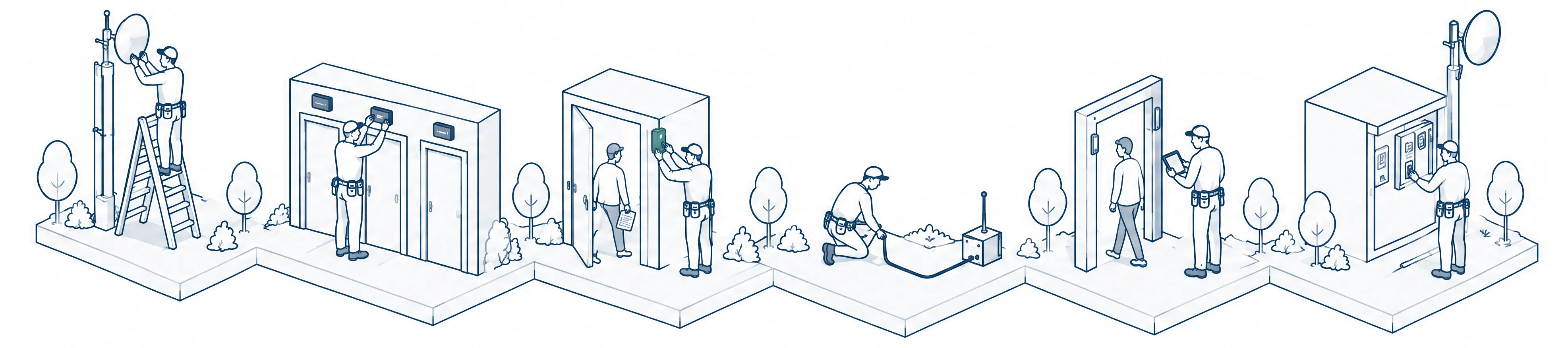
- Luo konversiotapahtuma Google Adsissa. Luo Tavoitteet- ja Konversiot-kohdasta verkkosivuston konversiotapahtuma, esimerkiksi ”Tarjouspyyntö”, laskennaksi Yksi. Ota talteen konversion tunnus ja tunniste Tag Manageria varten.
- Asenna Google-tagi ja konversiolinkittäjä. Lisää Tag Manageriin Google-tagi Google Ads -tunnuksellasi ja konversiolinkittäjä, molemmat kaikille sivuille. Tag Managerin ohjeen mukaan konversiolinkittäjä tunnistaa klikin tiedot laskeutumissivun osoitteesta ja tallentaa ne sivuston omaan evästeeseen.
- Tee käynnistin onnistuneesta lähetyksestä. Paras käynnistin on kiitossivun katselu tai lomakkeen oma onnistumistapahtuma. Älä käytä lähetä-napin klikkausta: se laukeaa myös silloin, kun lomake palauttaa virheen.
- Luo konversiotagi. Valitse tagityypiksi Google Ads -konversioseuranta, liitä siihen tunnus, tunniste ja tarvittaessa arvo, ja kytke se edellisen vaiheen käynnistimeen.
- Testaa esikatselussa. Lähetä lomake Tag Managerin esikatselussa ja tarkista, että konversiotagi laukeaa kerran ja vain kiitossivulla, ei pelkästä lomakesivun avaamisesta.
- Julkaise ja tarkista tila. Julkaise säilö ja tarkista Google Adsissa konversiotapahtuman tila. Ensimmäinen konversio voi näkyä viiveellä, joten tee testilähetys ja katso tilannetta seuraavana päivänä.
Jos sivustollasi ei ole kiitossivua, pyydä sivuston tekijää lisäämään sellainen tai lähettämään onnistuneesta lähetyksestä tapahtuma Tag Managerin datakerrokseen. Kokemukseni mukaan tämä on halvempi korjaus kuin arvata kuukausia, mitkä lomakkeet oikeasti lähtivät.
Puhelinnumeron napautus Tag Managerilla Mobiilissa numeron napautus on helpoin mitattava puhelu. Näin se tehdään.
Luo Google Adsiin oma konversiotapahtuma, esimerkiksi ”Puhelun napautus”, laskennaksi Yksi. Tee Tag Manageriin linkin klikkauksen käynnistin, joka laukeaa, kun klikatun linkin osoite alkaa tel:. Kytke siihen Google Ads -konversiotagi uuden konversion tunnuksella ja tunnisteella.
Muista, että napautus kertoo aikeesta, ei puhelusta: soitto voi jäädä tekemättä. Siksi napautuksen ja lomakkeen määriä ei kannata verrata suoraan. Jos haluat tietää, mitkä puhelut johtivat kauppaan, kirjaa puhelut asiakkuudenhallintaan ja tuo ne myöhemmin offline-konversioina.
Verkkokaupan osto: arvo ja tapahtumatunnus Ostossa mitataan myös summa, ja tilausnumero estää saman tilauksen laskemisen kahdesti.
Verkkokaupan ostokonversioon kuuluu kaksi tietoa lomakkeen lisäksi: tilauksen arvo ja tapahtumatunnus. Arvo kertoo Google Adsille, paljonko klikki toi myyntiä, ja vasta sen avulla voit käyttää tuottoon perustuvaa hintatarjousta.
Tapahtumatunnus on tilauksen yksilöllinen numero. Googlen ohjeen mukaan Google Ads tunnistaa saman tunnuksen toisen konversion kopioksi eikä laske sitä. Ilman tunnusta asiakas, joka lataa tilausvahvistuksen uudelleen, kirjautuu kahtena ostona. Tag Managerissa tunnus viedään datakerroksesta konversiotagin Tapahtumatunnus-kenttään.
Useimmissa kauppa-alustoissa on valmis Google-liitäntä, joka hoitaa arvon ja tunnuksen. Tarkista silti testitilauksella, että arvo on oikea ja tunnus vaihtuu joka tilauksella. Kiinteä tunnus, joka on sama joka tilauksessa, saa Google Adsin hylkäämään kaikki tilaukset ensimmäisen jälkeen.
Suostumus ja Consent Mode v2
Euroopassa konversioseuranta ei ole pelkkä tekninen asia. Google edellyttää, että ETA-alueen käyttäjiltä kerätään suostumus henkilötietojen käyttöön mittauksessa, mainosten personoinnissa ja uudelleenmarkkinoinnissa, ja että suostumuksen tila välitetään Googlelle. Tag Managerin ohjeen mukaan Consent Mode v2 toi tätä varten kaksi uutta signaalia: ad_user_data kertoo, saako käyttäjän tietoja lähettää Googlelle mainontaa varten, ja ad_personalization, saako mainoksia personoida.
Suostumusbanneri kerää kävijän valinnan. Suostumustila välittää sen Googlen tageille. Tarvitset molemmat.
Google Adsin ohjeen mukaan suostumustilasta on kaksi versiota:
Perusversio
Edistynyt versio
Kumpi versio on yrityksellesi oikea, on myös tietosuojakysymys: edistynyt versio lähettää evästeettömiä signaaleja myös kävijöistä, jotka eivät ole suostuneet. Teen tekniset vaihtoehdot näkyviksi, mutta valinnan kannattaa tehdä yhdessä sen kanssa, joka vastaa yrityksesi tietosuojasta.
Tarkista asennuksen jälkeen, että suostumus todella kulkee tageille. Tag Managerin esikatselussa jokaisen tapahtuman kohdalla on suostumusnäkymä, josta näkee oletustilan ennen valintaa ja päivitetyn tilan sen jälkeen. Kokeile molemmat polut: hyväksy evästeet yhdessä selainikkunassa ja kieltäydy toisessa. Hyväksynnän jälkeen konversiotagin pitää laueta normaalisti. Kieltäytymisen jälkeen sen pitää joko pysyä estettynä (perusversio) tai lähettää signaali ilman evästeitä (edistynyt versio).
Laajennetut konversiot
Kun perusseuranta toimii, seuraava askel on laajennetut konversiot (enhanced conversions). Googlen ohjeen mukaan ne täydentävät konversiodataa ensimmäisen osapuolen tiedoilla, kuten sähköpostiosoitteella, nimellä tai puhelinnumerolla, jotka kävijä antaa lomakkeella. Tiedot salataan yksisuuntaisella SHA256-tiivisteellä ennen kuin ne lähtevät Googlelle, ja Google yhdistää ne kirjautuneisiin Google-tileihin.
Laajennettuja konversioita on kahta tyyppiä:
- Laajennetut verkkokonversiot parantavat sivustolla tapahtuvien konversioiden mittausta. Ne sopivat verkkokaupalle ja lomakkeille.
- Laajennetut liidikonversiot yhdistävät lomakkeen salatut tiedot myöhemmin tuotuihin offline-kauppoihin. Ne sopivat yritykselle, jonka kauppa syntyy vasta tarjouksen jälkeen.
Hyöty näkyy erityisesti silloin, kun eväste ei kestä koko matkaa: kävijä klikkaa mainosta puhelimella ja lähettää lomakkeen myöhemmin tietokoneella, tai selain poistaa evästeen ennen kuin kauppa syntyy. Lisää laajennetut konversiot tietosuojaselosteeseen. Kävijän pitää tietää, että lomakkeen tietoja käytetään salattuina mainonnan mittaukseen.
Puhelut ja offline-konversiot
Puheluissa Suomi on erikoistapaus. Google Ads mittaa puhelun keston Googlen soitonsiirtonumeron avulla, mutta soitonsiirtonumeroiden maalistalla ei ole Suomea. Puhelukonversioiden ohjeen mukaan ilman soitonsiirtonumeroa puhelukonversiot luokitellaan mainosinteraktion perusteella. Käytännössä Google Ads näkee suomalaisella tilillä soittopainikkeen klikkauksen, ei sitä, kesti puhelu kymmenen sekuntia vai kymmenen minuuttia.
| Mitä haluat tietää | Miten mitataan Suomessa | Mitä se kertoo |
|---|---|---|
| Klikkasiko joku mainoksen soittopainiketta | Puhelut mainoksista, soittoraportointi päällä | Aikeen soittaa, ei puhelun pituutta |
| Napauttiko joku numeroa sivustolla | Tag Managerin tel:-käynnistin | Aikeen soittaa sivustolta |
| Johtiko puhelu kauppaan | Puhelu kirjataan asiakkuudenhallintaan ja tuodaan Google Adsiin | Oikean tuloksen, viiveellä |
Offline-konversio tarkoittaa kauppaa, joka syntyy myöhemmin puhelimessa, tapaamisessa tai sähköpostilla ja tuodaan Google Adsiin jälkikäteen. Pitkän myyntisyklin B2B-yritykselle tämä on seurannan arvokkain osa, koska Google oppii erottamaan kauppaan johtaneet klikit niistä, jotka toivat vain lomakkeen.
Perinteinen tapa on gclid-tuonti. Googlen ohjeen mukaan se vaatii automaattisen tagituksen, lomakkeeseen piilokentän, joka tallentaa klikin tunnisteen, ja tunnisteen säilyttämisen asiakkuudenhallinnassa liidin mukana. Klikistä kauppaan saa kulua enintään 14 tai 90 päivää tietolähteestä riippuen. Uusiin asennuksiin Google suosittelee nykyään laajennettuja liidikonversioita, jotka toimivat myös ilman gclid-tunnistetta.
Esimerkki tekee hyödyn näkyväksi. Kuvitellaan teollisuuden huoltoyritys, jolle hakumainonta tuo kuukaudessa 30 tarjouspyyntöä. Niistä viisi johtaa kauppaan, ja ne tulevat lähes kaikki kahdesta hakusanaryhmästä. Jos Google Ads näkee vain tarjouspyynnöt, se pitää kaikkia 30:tä yhtä arvokkaina ja ostaa lisää samanlaisia. Kun kaupat tuodaan takaisin, se oppii, millaiset haut tuovat kauppoja, ja painottaa niitä. Esimerkki on kuvitteellinen, mutta asetelma on tavallinen B2B-tileillä.
Tuonnin voi tehdä käsin tiedostona, mutta jatkuvaan käyttöön se kannattaa automatisoida. Lomakkeen, asiakkuudenhallinnan ja Google Adsin yhdistäminen on tavallinen integraatioprojekti, josta kerron lisää integraatio-oppaassa.
Testaa ennen kuin luotat lukuihin
Seuranta, jota ei ole testattu, on arvaus. Testaan jokaisen asennuksen kolmella tavalla ennen kuin ensimmäinen euro menee mainontaan.
- Tag Managerin esikatselu. Näyttää, mitkä tagit laukeavat millä sivulla ja minkä käynnistimen takia. Tässä näkyy heti, laukeaako konversiotagi myös lomakesivulla tai kahdesti.
- Oma testilähetys. Lähetä lomake, napauta numeroa ja tee testiosto, jos kyseessä on verkkokauppa. Tee testi myös puhelimella, koska mobiilissa lomake ja kiitossivu toimivat joskus eri tavalla.
- Google Adsin tila ja diagnostiikka. Tarkista Tavoitteet-osiosta, että konversiotapahtuman tila kertoo konversioiden kirjautuvan, ja katso diagnostiikka, jos tila näyttää virhettä.
Ensimmäisellä viikolla vertaan Google Adsin konversioita siihen, mitä oikeasti tuli: sähköpostiin saapuneisiin lomakkeisiin, asiakkuudenhallinnan liideihin ja kassajärjestelmän tilauksiin. Luvut eivät koskaan täsmää täysin, koska kaikki kävijät eivät anna suostumusta. Mutta jos Google Ads näyttää selvästi enemmän kuin todellisuus, jokin laskee tuplasti. Jos se näyttää paljon vähemmän, ketju katkeaa jossain.
Miksi luvut eivät koskaan täsmää täysin?
Google Ads ja oma järjestelmäsi laskevat eri asioita eri päivinä. Googlen ohjeessa eroista on pitkä lista syitä. Nämä selittävät useimmat erot pk-yrityksen tilillä:
| Syy | Mitä tapahtuu |
|---|---|
| Päivämäärä | Google Ads raportoi konversion mainosimpression päivälle, ei päivälle, jona lomake lähti. Kuun vaihteessa luvut näyttävät eri kuukausille. |
| Viive | Dataa kannattaa verrata aikaisintaan 24–48 tunnin kuluttua. Suurten muutosten jälkeen täydet luvut voivat näkyä vasta viikon päästä. |
| Konversioikkuna | Konversio voi kirjautua jopa 90 päivää klikin jälkeen, joten viime viikon luvut kasvavat vielä. |
| Laitteiden välinen mallinnus | Google mallintaa konversiot, joissa mainosta klikattiin puhelimella ja lomake lähti tietokoneelta. Omassa järjestelmässäsi niitä ei näy mainoksen ansioksi. |
| Suostumus | Kävijät, jotka kieltäytyvät evästeistä, puuttuvat seurannasta tai näkyvät vain mallinnettuina. |
| Virheellinen liikenne | Google voi poistaa konversioita, jotka se myöhemmin tulkitsee virheellisiksi. |
Pieni ero on siis normaali. Iso ero, joka toistuu viikosta toiseen, on merkki ketjun viasta.
Yleisimmät seurantavirheet
Nämä löytyvät kokemukseni mukaan useimmin, kun auditoin pk-yrityksen Google Ads -tiliä. Ne ovat kaikki seurannan virheitä. Kampanjoiden ja tilin rakenteen virheet ovat Google-mainonnan virheet -artikkelissa.
| Virhe | Seuraus | Korjaus |
|---|---|---|
| Sama yhteydenotto sekä Google Ads -tagilla että GA4-tuontina, molemmat ensisijaisia | Jokainen yhteydenotto lasketaan kahdesti | Vain toinen ensisijaiseksi, toinen toissijaiseksi |
| Konversio laukeaa lomakesivun avaamisesta tai lähetä-napin klikkauksesta | Myös keskeytyneet ja virheelliset lähetykset lasketaan | Käynnistin kiitossivuun tai onnistumistapahtumaan |
| Kiitossivulle pääsee suoraan haun tai linkin kautta | Kävijät, jotka eivät lähettäneet mitään, näkyvät konversioina | Kiitossivu pois hakukoneista ja valikoista |
| Ensisijaisena sivun katselu tai napin klikkaus | Automaattinen hintatarjous ostaa klikkejä, jotka eivät johda yhteydenottoon | Ensisijaiseksi vain yhteydenotto, puhelu tai osto |
| Liidin laskentana Jokainen | Sama ihminen näkyy useana yhteydenottona | Laskennaksi Yksi |
| Klikin tunniste katoaa ohjauksessa tai ulkoisessa ajanvarauksessa | Konversio ei yhdisty mainokseen | Testaa polku mainosklikistä, korjaa ohjaukset tai seuraa ajanvarausta erikseen |
| Suostumustila puuttuu | Osa konversioista katoaa ilman virheilmoitusta | Suostumusbanneri ja suostumustila Tag Manageriin |
Ulkoinen ajanvaraus- tai maksujärjestelmä on oma ansansa. Kun kävijä siirtyy toiselle verkkotunnukselle varaamaan, Google-tagi ei näe, mitä siellä tapahtuu. Selvitä ensin, tukeeko järjestelmä Google Ads -konversioita tai Tag Manageria. Jos ei, varauksen voi mitata siirtymänä järjestelmään ja oikeat varaukset tuoda myöhemmin offline-konversioina.
Teetkö seurannan itse vai ulkoistatko?
Yksinkertaisen asennuksen ehtii tehdä itse: yksi lomake, kiitossivu ja Tag Manager. Kokemukseni mukaan siihen menee iltapäivä, jos sivusto on tuttu ja testaukselle varataan aikaa. Ulkoistaminen kannattaa, kun sivustolla on useita lomakkeita, ulkoinen ajanvaraus, verkkokauppa tai halu tuoda kauppoja asiakkuudenhallinnasta. Silloin virhe ei näy heti, mutta maksaa joka kuukausi.
Jos ulkoistat, pyydä tekijältä kolme asiaa kirjallisena: lista konversiotapahtumista ja niiden asetuksista, kuvaus siitä, mikä käynnistin laukaisee minkäkin tagin, ja testin tulos puhelimella ja tietokoneella. Tag Managerin ja Google Adsin pitää olla yrityksen omissa tunnuksissa, ja tekijä saa niihin käyttöoikeuden. Silloin seuranta jää sinulle, vaikka tekijä vaihtuisi.
Konversioseurannan tarkistus kuuluu Google Ads -auditointiini (390 €, alv 0 %). Käyn läpi seurannan, kampanjarakenteen, hakutermit, mainokset ja laskeutumissivut ja kirjaan löydökset tärkeysjärjestykseen. Hinta tarkentuu kartoituksessa, jos tilillä on useita sivustoja tai kauppa-alustoja. Mitä muuta mainonnan kokonaiskustannukseen kuuluu, on kerrottu Google-mainonnan hinta -artikkelissa.
Tarkistuslista: seuranta valmis kampanjaan
Konversioseuranta valmis
0 / 8 tehty
Haluatko, että katson loput puolestasi? Varaa maksuton kartoitus.