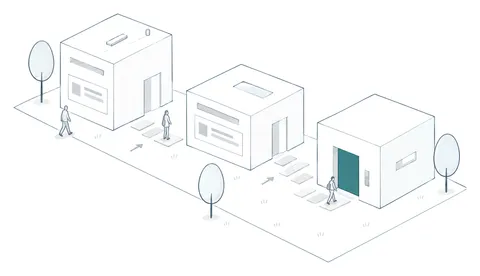
Viisi vaihetta oikeassa järjestyksessä
Sisällön hiominen ei auta, jos Google ei näe sivustoa. Tee vaiheet tässä järjestyksessä.

- Perusasetukset. Osoiterakenne, HTTPS ja hakukonenäkyvyys kuntoon.
- Yksi SEO-lisäosa. Yoast tai Rank Math, ei molempia.
- Indeksointi. Sivukartta Search Consoleen ja ohuet arkistot noindex-tilaan.
- Nopeus. Hosting, välimuisti, kuvat ja lisäosat.
- Sisältö ja linkitys. Palvelusivut, titlet ja sisäiset linkit.

Vaihe 1: WordPressin perusasetukset
Nämä neljä asetusta tehdään kerran ja ennen kaikkea muuta. Väärä perusasetus voi estää hyvänkin sivun näkymisen Googlessa.
Osoiterakenne. Asetukset > Osoiterakenne > valitse “Artikkelin nimi” (/%postname%/). WordPressin oletus ?p=123 ei kerro ihmiselle eikä hakukoneelle mitään.
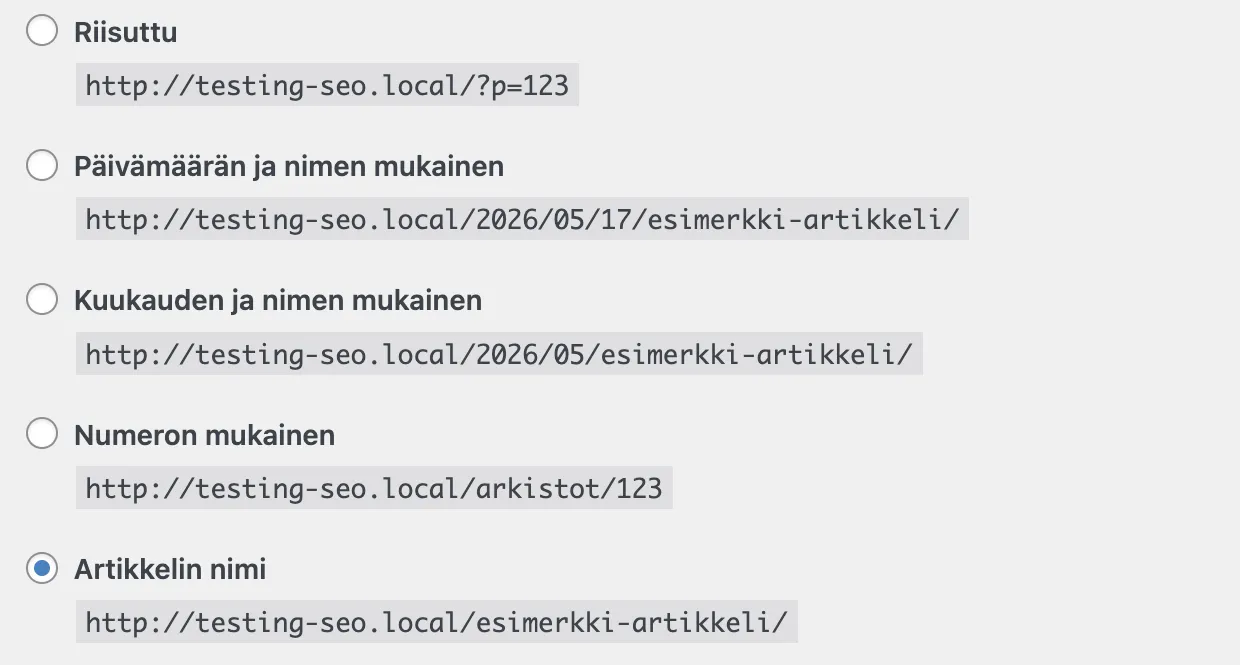
Lukitse rakenne ennen kuin sivustolla on paljon sisältöä. Jos muutat sitä myöhemmin, jokainen vanha osoite tarvitsee 301-uudelleenohjauksen, tai menetät linkit ja sijoitukset.
HTTPS. Asetukset > Yleiset: sekä WordPressin osoitteen että sivuston osoitteen pitää alkaa https://. Jos siirrät olemassa olevaa sivustoa HTTP:stä HTTPS:ään, tee se oikeassa järjestyksessä: WordPress HTTPS käyttöön.
Hakukonenäkyvyys. Asetukset > Lukeminen: ruudussa “Estä hakukoneita indeksoimasta tätä sivustoa” ei saa olla ruksia. Tämä on yksi WordPressin yleisimmistä SEO-virheistä: kehitysvaiheessa ruksittu ja julkaisun jälkeen unohtunut.
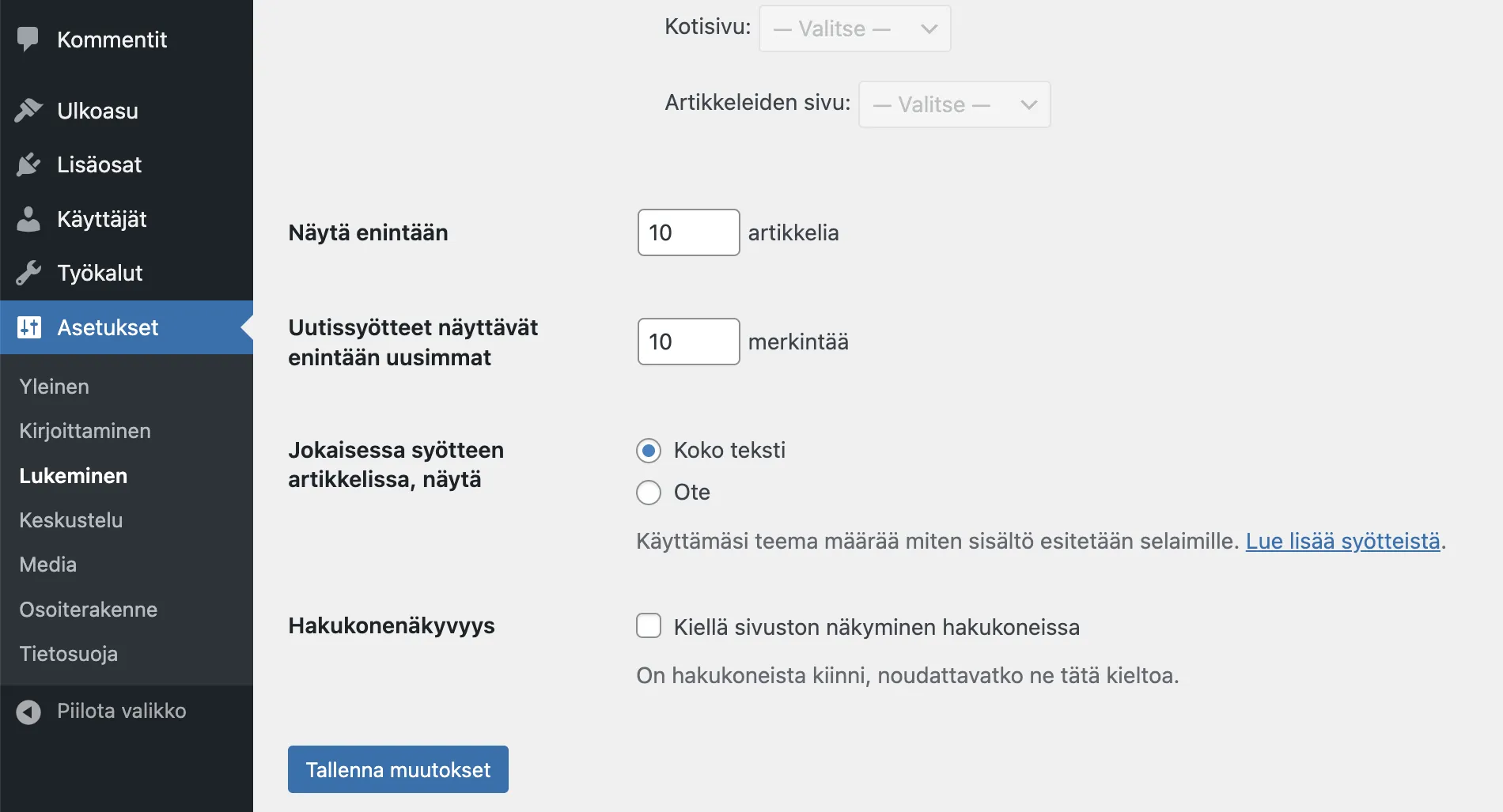
Etusivu. Samalla sivulla valitse etusivuksi staattinen sivu ja artikkeleille oma blogisivu. Näin etusivu ja blogi saavat omat osoitteensa ja voit optimoida ne eri hakuihin.
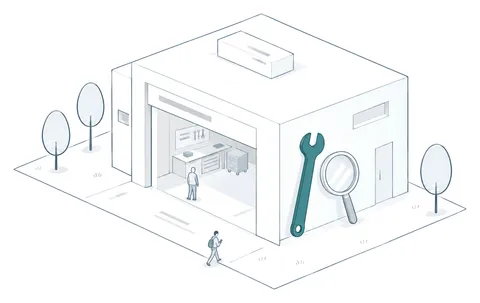
Vaihe 2: Yksi SEO-lisäosa, Yoast tai Rank Math
SEO-lisäosa antaa hallinnan siihen, mitä WordPress ei tee itse riittävän hyvin: sivukohtaiset titlet ja metakuvaukset, sivukartta, canonicalit, noindex-asetukset ja perustason schema. Se on ohjauspaneeli, ei strategia: lisäosan vihreät pallot eivät tee sivusta myyvää.
Käytä vain yhtä. Jos Yoast ja Rank Math ovat yhtä aikaa päällä, ne kirjoittavat samoja tietoja eri tavalla ja Google saa ristiriitaisia signaaleja.
| Ominaisuus (ilmaisversio) | Yoast SEO | Rank Math |
|---|---|---|
| Title, metakuvaus ja sivukartta | Kyllä | Kyllä |
| Schema | Perustyypit (WebPage, Article, Breadcrumb) | Laajempi, myös paikallinen yritys ja tuote |
| Avainsanoja sivua kohden | 1 (Premiumissa 5) | Useita |
| Uudelleenohjaukset | Vain Premiumissa | Kyllä |
| Maksullinen versio | Premium 118,80 € / vuosi | PRO 7,99 € / kk vuosilaskutuksella |
Pk-yrityksen yksittäiselle sivustolle ilmaisversio riittää yleensä pitkälle.
Suositus: uudelle sivustolle Rank Math ilmaisena. Jos sivustolla on jo toimiva Yoast, pysy siinä: vaihto ei ratkaise sisältö-, nopeus- tai konversio-ongelmaa.
Käyttöönotossa tarkista ensin title- ja metakuvauspohjat sivutyypeittäin, sitten sivukartta ja noindex-asetukset. Kirjoita tärkeimpien palvelusivujen title ja metakuvaus käsin, koska automaattinen pohja ei vastaa ostoaikeessa olevan hakijan kysymykseen.

Vaihe 3: Indeksointi ja sivukartta
Tavoite on, että Google löytää tärkeät sivut eikä tuhlaa aikaa turhiin arkistoihin.
- Avaa sivukartta (Yoastissa ja Rank Mathissa yleensä
/sitemap_index.xml) ja tarkista, että tärkeät sivut ovat siellä. - Lähetä sivukartta Google Search Consoleen ja seuraa, montako sivua Google hyväksyy. Tarkemmat ohjeet ovat teknisen hakukoneoptimoinnin oppaassa.
- Pudota ohuet arkistot pois hakutuloksista. WordPress tekee oman sivun jokaiselle tagille, kategorialle ja kirjoittajalle. Jos niissä ei ole omaa sisältöä, aseta ne noindex-tilaan lisäosan asetuksista.
- Tarkista canonicalit silloin, kun sama sisältö löytyy useasta osoitteesta, esimerkiksi verkkokaupan suodattimista.
- Pyydä uudelleenindeksointi Search Consolesta aina, kun julkaiset uuden sivun tai muutat tärkeän sivun titleä.
Robots.txt ja noindex tekevät eri asioita. Robots.txt kertoo, mitä Google saa käydä katsomassa. Noindex kertoo, ettei sivua näytetä hakutuloksissa. Älä estä robots.txt:ssä /wp-content/-kansiota tai CSS- ja JavaScript-tiedostoja, koska Google tarvitsee ne sivun ymmärtämiseen.
Schema kannattaa lisätä vain näkyvän sisällön tueksi: Organization yrityksen perustiedoille, LocalBusiness paikalliselle yritykselle ja Article blogiartikkeleille. Älä lisää FAQ- tai arvostelumerkintöjä, jos samaa sisältöä ei näy sivulla.
404-sivu ja uudelleenohjaukset
Kun sivu poistetaan tai sen osoite muuttuu, vanha osoite palauttaa virheen 404. Yksittäinen 404 ei haittaa sijoituksia, mutta jos poistetulle sivulle tulee linkkejä tai kävijöitä, ne kannattaa ohjata.
- Ohjaa vanha osoite 301-ohjauksella lähimmälle vastaavalle sivulle, ei etusivulle. Rank Mathin ilmaisversiossa on uudelleenohjaukset, Yoastissa ne ovat Premiumissa, ja ilmaiseksi saman tekee esimerkiksi Redirection-lisäosa.
- Etsi rikkinäiset osoitteet Search Consolen Sivut-raportista (Ei löydy (404)) ja lisäosan 404-seurannasta.
- Tee 404-sivusta hyödyllinen: selkeä ilmoitus, hakukenttä ja linkit tärkeimpiin palveluihin ja yhteystietoihin. Sivun pitää palauttaa HTTP-tila 404, ei 200, ettei Google indeksoi sitä tavallisena sivuna.
Useimmat WordPress-teemat tekevät 404-sivun tiedostosta 404.php. Jos teema ei tee siitä hyödyllistä, sivun voi muokata teeman asetuksista tai sivunrakentajasta. Tarkista tilakoodi esimerkiksi selaimen kehittäjätyökalujen Network-välilehdeltä: virheellinen osoite saa palauttaa vain koodin 404 tai 410.
Pysyvästi poistetulle sivulle, jolle ei ole vastinetta, sopii myös tila 410. Se kertoo Googlelle, että sivu on poistettu tarkoituksella. Älä ohjaa kaikkea etusivulle: Google voi tulkita sen pehmeäksi 404:ksi, ja kävijä päätyy sivulle, jota hän ei etsinyt.
WooCommerce-verkkokauppa
WooCommerce-kaupassa samat vaiheet pätevät, mutta indeksoitavia sivuja on paljon enemmän. Tuotesuodattimet, lajittelut ja sivutukset voivat tuottaa tuhansia lähes samanlaisia osoitteita, joten canonicalit ja noindex-asetukset ovat tärkeämpiä kuin tavallisella sivustolla. Kategoriasivuille kannattaa kirjoittaa oma lyhyt kuvaus, ja tuotteille Product-schema hinnalla ja saatavuudella. Tarkemmin kerron verkkokaupan hakukoneoptimoinnin oppaassa.
Kolme asiaa kannattaa tarkistaa WooCommerce-kaupassa heti:
- Suodatinosoitteet: jos suodattimet tekevät osoitteita, joissa on parametri
filter_color=sininen, varmista, että niiden canonical osoittaa kategoriasivulle tai ne ovat noindex-tilassa. - Loppuneet tuotteet: pidä tuotesivu näkyvissä, jos tuote palaa valikoimaan, ja kerro saatavuus. Pysyvästi poistunut tuote ohjataan 301:llä lähimpään tuotteeseen tai kategoriaan.
- Tuotekuvaukset: valmistajan kopioitu kuvaus on sama kuin kymmenellä muulla kaupalla. Kirjoita ainakin myydyimmille tuotteille oma kuvaus.

Vaihe 4: WordPress-sivuston nopeusoptimointi
Mittaa ennen kuin korjaat. Aja PageSpeed Insights mobiilinäkymässä ainakin etusivulle, tärkeimmälle palvelusivulle ja yhdelle pitkälle artikkelille. Search Consolen Core Web Vitals -raportti näyttää, koskeeko ongelma yhtä sivua vai koko sivupohjaa.
Korjaa tässä järjestyksessä:
- Hosting. Halpa jaettu palvelin tekee kaikesta muusta tehotonta. Jos koko sivusto on hidas, aloita tästä.
- Välimuisti. Esimerkiksi WP Rocket (maksullinen) tai LiteSpeed Cache, jos palvelin on LiteSpeed.
- Kuvat. WebP-muotoon ja oikeaan kokoon ennen julkaisua, esimerkiksi ShortPixelillä tai Imagifylla.
- Lisäosat. Poista ne, joita ei käytetä. Query Monitor näyttää, mikä hidastaa eniten.
- CDN. Cloudflaren ilmaisversio auttaa etenkin, jos kävijöitä tulee eri puolilta.
Testaa välimuistin jälkeen lomakkeet, ostoskori ja ajanvaraus. Liian tiukka välimuisti voi rikkoa juuri ne kohdat, joista rahat tulevat.
Teema ja sivunrakentaja ratkaisevat usein enemmän kuin yksittäinen lisäosa. Raskas monitoimiteema tai sivunrakentaja lataa skriptejä ja tyylejä jokaiselle sivulle, vaikka sivu käyttäisi niistä vain pientä osaa. Jos PageSpeed Insights näyttää saman ongelman kaikilla sivupohjilla, vika on todennäköisesti teemassa. Silloin kevyempi teema tai WordPressin oma lohkoeditori voi nopeuttaa sivustoa enemmän kuin mikään välimuistilisäosa.
“Nopeinta WordPress-teemaa” ei voi valita listasta, koska nopeus riippuu siitä, mitä teemalla tehdään. Testaa teeman demosivu PageSpeed Insightsin laboratoriotestillä mobiilinäkymässä ennen käyttöönottoa ja vertaa sitä nykyiseen sivustoon. Jos jo tyhjä demo on hidas, oma sivusto tuskin nopeutuu, kun siihen lisätään sisältö ja lisäosat.
Vaihe 5: Sisältö, sisäinen linkitys ja osoitteet
Tekninen kunto on edellytys, mutta sijoitukset ratkaisee sisältö. Pk-yrityksen WordPress-sivustolla tärkeimmät sivut ovat palvelusivut, eivät blogiartikkelit.
- Yksi sivu, yksi hakutarkoitus. Jokaiselle tärkeälle palvelulle oma sivu. Jos kaksi sivua kilpailee samasta hausta, Google ei tiedä, kumpaa näyttää.
- Title ja metakuvaus käsin. Kerro, mitä hakija saa ja miksi juuri sinulta. Google kirjoittaa ne usein itse uudelleen, jos ne ovat liian pitkiä, yleisiä tai eivät vastaa sivun sisältöä.
- Sisäiset linkit palvelusivuille. Jokaisesta artikkelista 1–2 linkkiä aiheeseen liittyvälle palvelusivulle kuvaavalla ankkuritekstillä, ei “klikkaa tästä”.
- Lyhyet, pysyvät osoitteet.
/wordpress-hakukoneoptimointi/, ei päivämääriä eikä ääkkösiä. Älä muuta julkaistua osoitetta ilman 301-ohjausta. - Kirjoittaja näkyviin. Täytä käyttäjäprofiiliin nimi ja lyhyt asiantuntijakuvaus. Lukija ja Google näkevät, kuka sisällön takana on.
Lisäosan sisältöanalyysi on tarkistusapu, ei tavoite. Jos se ehdottaa avainsanaa vielä yhteen väliotsikkoon ja teksti alkaa kuulostaa oudolta, jätä ehdotus tekemättä.
WordPress-SEO-tarkistuslista
Käy lista läpi järjestyksessä ja ruksi kohdat, jotka ovat jo kunnossa. Lista muistaa ruksit tässä selaimessa ja kertoo, mitä kannattaa tehdä seuraavaksi. Jos aikaa on vähän, tee ensin kolme ensimmäistä.
Tarkista oma WordPress-sivustosi
0 / 10 tehty
Haluatko, että katson loput puolestasi? Varaa maksuton kartoitus.
Mistä tiedät, että optimointi toimii?
Seuraa Search Consolesta näyttökertoja, klikkejä ja keskisijoitusta sivukohtaisesti. Näyttökertojen kasvu kertoo näkyvyydestä, mutta lopullinen mittari on, tuleeko sivustolta enemmän yhteydenottoja, varauksia tai kauppaa.
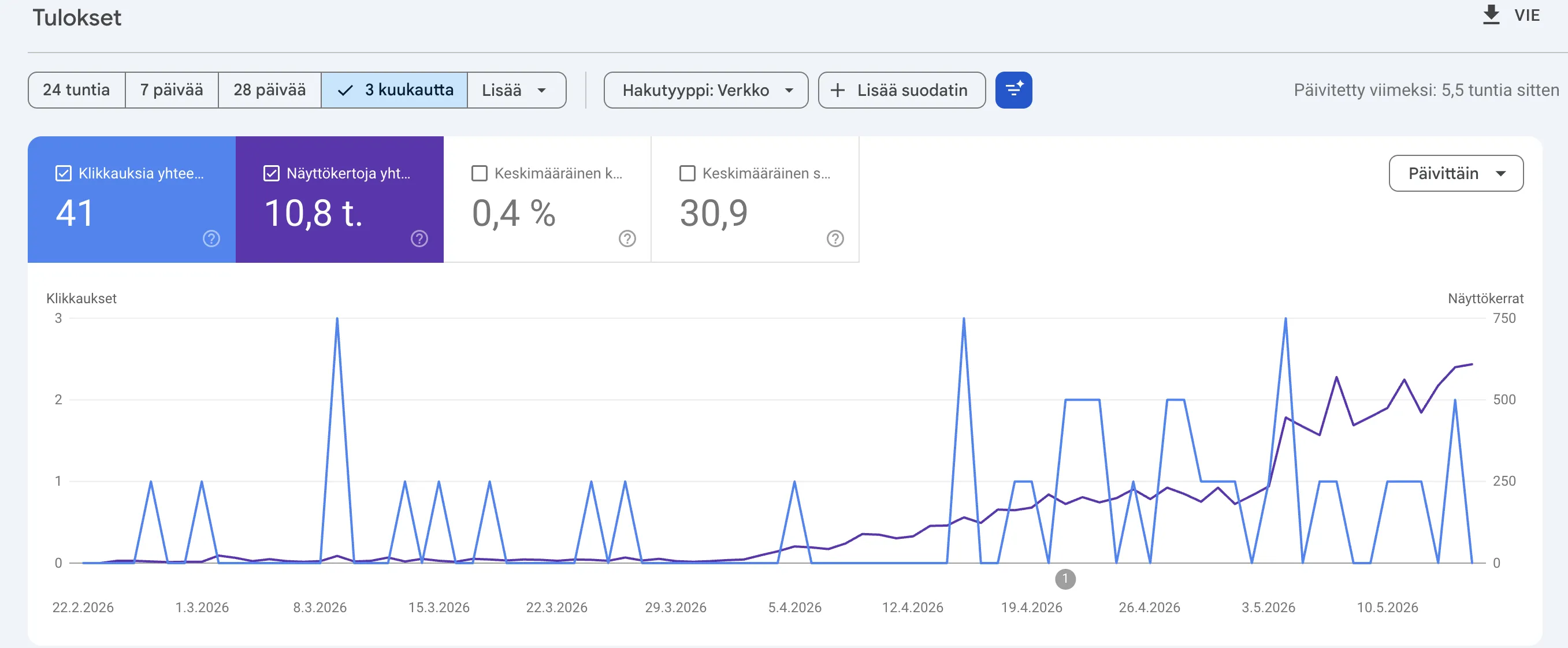
Jos sivu on jo sijoilla 8–20, pienillä title-, sisältö- ja linkitysmuutoksilla saa usein nopeimmat tulokset. Jos sijoitukset laskevat, tarkista ensin tekniikka: onko sivu yhä indeksoitu, onko noindex tai väärä canonical päällä ja onko sivusto hidastunut. Jos tekniikka on kunnossa, kilpailijat ovat todennäköisesti parantaneet sisältöään, ja sinun pitää vastata hakuun paremmin. Jos näkyvyys kasvaa mutta yhteydenottoja ei tule, katso konversio-optimoinnin opas.
Tee itse vai ulkoista?
| Tilanne | Tee itse | Ota apua |
|---|---|---|
| Uusi pieni sivusto | Vaiheet 1–3 tämän oppaan mukaan | Sivuston rakenne ja palvelusivujen suunnittelu |
| Sivusto ei näy Googlessa | Hakukone-esto, sivukartta, Search Console | Indeksointi, canonicalit, uudelleenohjaukset |
| Sivusto on hidas | Turhat lisäosat ja kuvat | Hosting, välimuisti, teema, Core Web Vitals |
| Näkyvyyttä tulee, liidejä ei | Titlet, toimintakehotteet, sisäiset linkit | Palvelusivut, konversiopolku ja mittaus |
Jos päätät ulkoistaa, vertaa tarjouksia sisällön mukaan, älä pelkän kuukausihinnan. Hintatasot palvelutyypeittäin ja sen, mitä kuukausihintaan pitäisi kuulua, löydät artikkelista hakukoneoptimoinnin hinta.
Jos WordPress-sivusto on niin raskas, että jokainen korjaus kaatuu teemaan tai sivunrakentajaan, paikkaaminen voi tulla kalliimmaksi kuin uudet kotisivut. Vertailua varten olen koonnut, mitä uudet kotisivut maksavat tekijän mukaan ja kolmen vuoden aikana.
Yhteenveto
WordPress-SEO ei ole mystistä, mutta järjestyksellä on väliä. Ensin varmistat, että Google näkee sivuston. Sitten yksi lisäosa, indeksointi ja nopeus kuntoon. Vasta sen jälkeen sisältö ja linkitys alkavat tuottaa sijoituksia.
Laajempi tekninen opas on teknisen hakukoneoptimoinnin artikkeli, ja SEO-työn sisällöstä ja hinnasta kerron palvelusivulla.